游戏笔记本用户可以在“Eco”模式下灵活切换,让机器只依靠集成显卡运行以延长电池续航,同时也可以切换到“Hybrid”或“Dedicated”模式来满足游戏需求。然而,有用户在尝试让全新的华硕(Asus)玩家国度(Republic of Gamers)幻14笔记本全程运行在Eco模式下时,发现Windows竟擅作主张卸载了独立显卡驱动,取而代之的是“Microsoft基本显示适配器”,全程未向用户发出任何通知。
一位游戏笔记本用户发现,在严格使用集成显卡模式运行15到30天后,Windows会卸载独立显卡驱动。
由于驱动长期未使用,Reddit用户“Ok-Horse-3169”发现,Windows将闲置的独立显卡驱动视作已拔出的USB设备。他表示,一个名为“pnpclean.dll”的维护任务会在超过一定时间限制后移除驱动包,默认超时时间设定为30天。就玩家国度幻14用户而言,这个时间更短,仅为15天。
虽然有人会争论说,在游戏笔记本上使用Eco模式毫无必要,因为那违背了购买它的初衷,但也有人希望最大限度延长机器的电池续航。由于在Hybrid或Dedicated模式下,某些程序可能会唤配英伟达(NVIDIA)或AMD独立显卡进入工作状态,这便会极大地缩短续航时间。
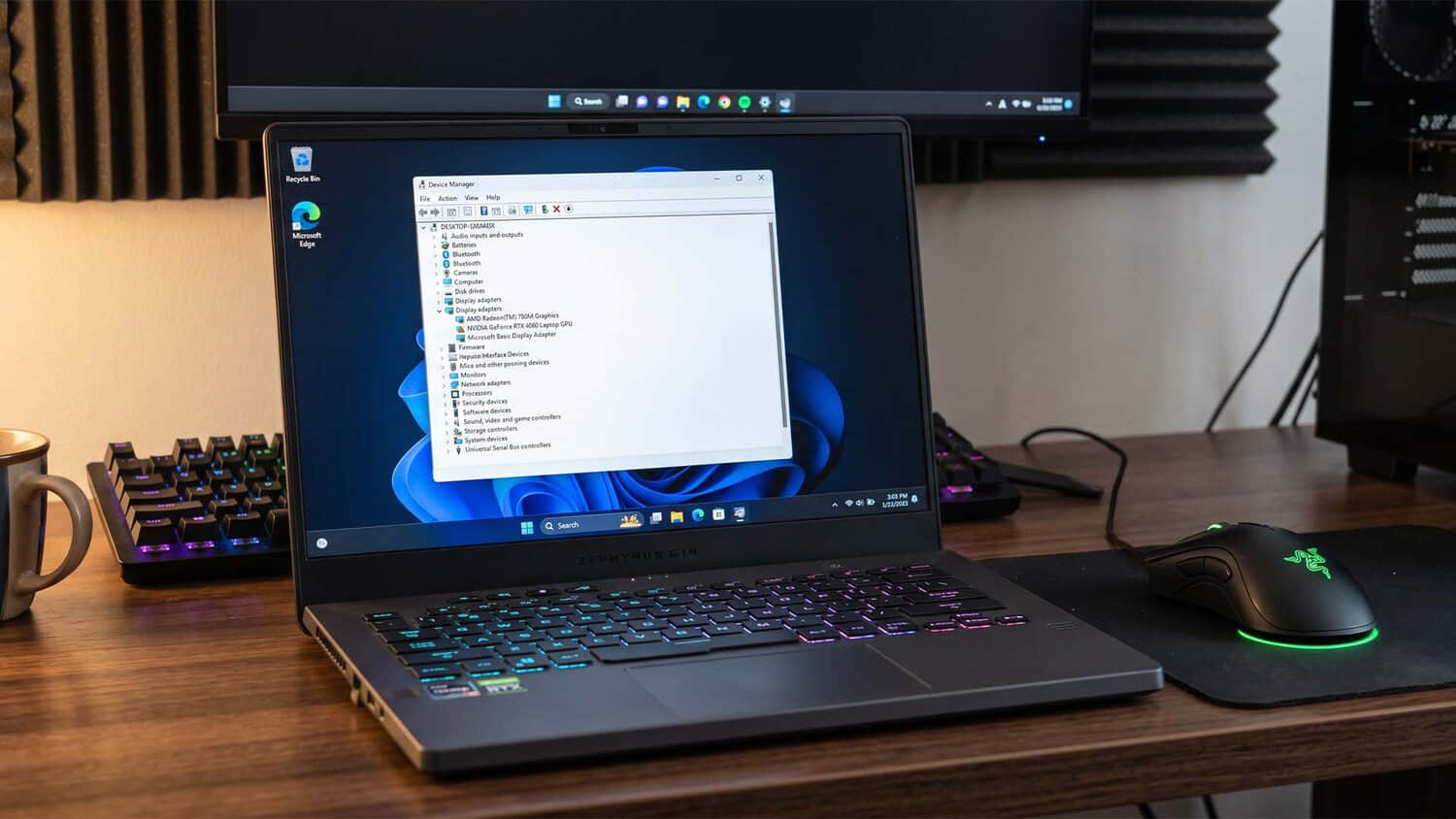
这是Windows 11在正确安装独立显卡驱动后应显示的画面。
如何禁用这一恼人的行为?
这位Reddit用户给出了一种简单的方法来检查Windows是否卸载了显卡驱动:打开PowerShell并运行以下命令查找日志。
Select-String -Path C:\Windows\INF\setupapi.dev*.log -Pattern “(VEN_10DE|VEN_1002)。*(was removed|timeout period)”
英伟达显卡以“VEN_10DE”标识识别,而AMD显卡则以“VEN_1002”标识识别。如果发现“was removed”命令,说明Windows在你不知情的情况下卸载了显卡驱动。幸运的是,Ok-Horse-3169也提供了快速修复方法,阻止Windows擅作主张,那就是进入Windows注册表(在搜索框输入“regedit”并以管理员身份运行)。
HKLM\SOFTWARE\Microsoft\Windows\CurrentVersion\Explorer\VolumeCaches\Device Driver Packages
Autorun (DWORD) = 0
将上述路径复制并粘贴到“文件”和“编辑”下方的区域中。接着,你会找到以蓝色标记的“Autorun”。将其值从1改为0,这将阻止Windows强制卸载你的独立显卡驱动。
另一种方法是偶尔手动从Eco模式切换到Hybrid或Dedicated模式,但这可能对不少用户来说过于繁琐。一如既往,Windows 11又一次让人抓狂,不过至少我们还有解决办法。