PCWorld报道称,微软(Microsoft)为Windows 11推出了名为云端重建(Cloud Rebuild)的新功能,旨在通过云端操作系统重新安装来修复无法启动的电脑。该功能会彻底清理系统并格式化存储设备,需要网络连接,并通过Windows恢复环境(Windows Recovery Environment)访问。目前,云端重建已在Insider预览版Build 26300.8772中提供,由于其破坏性,主要面向系统管理员而非普通家庭用户。
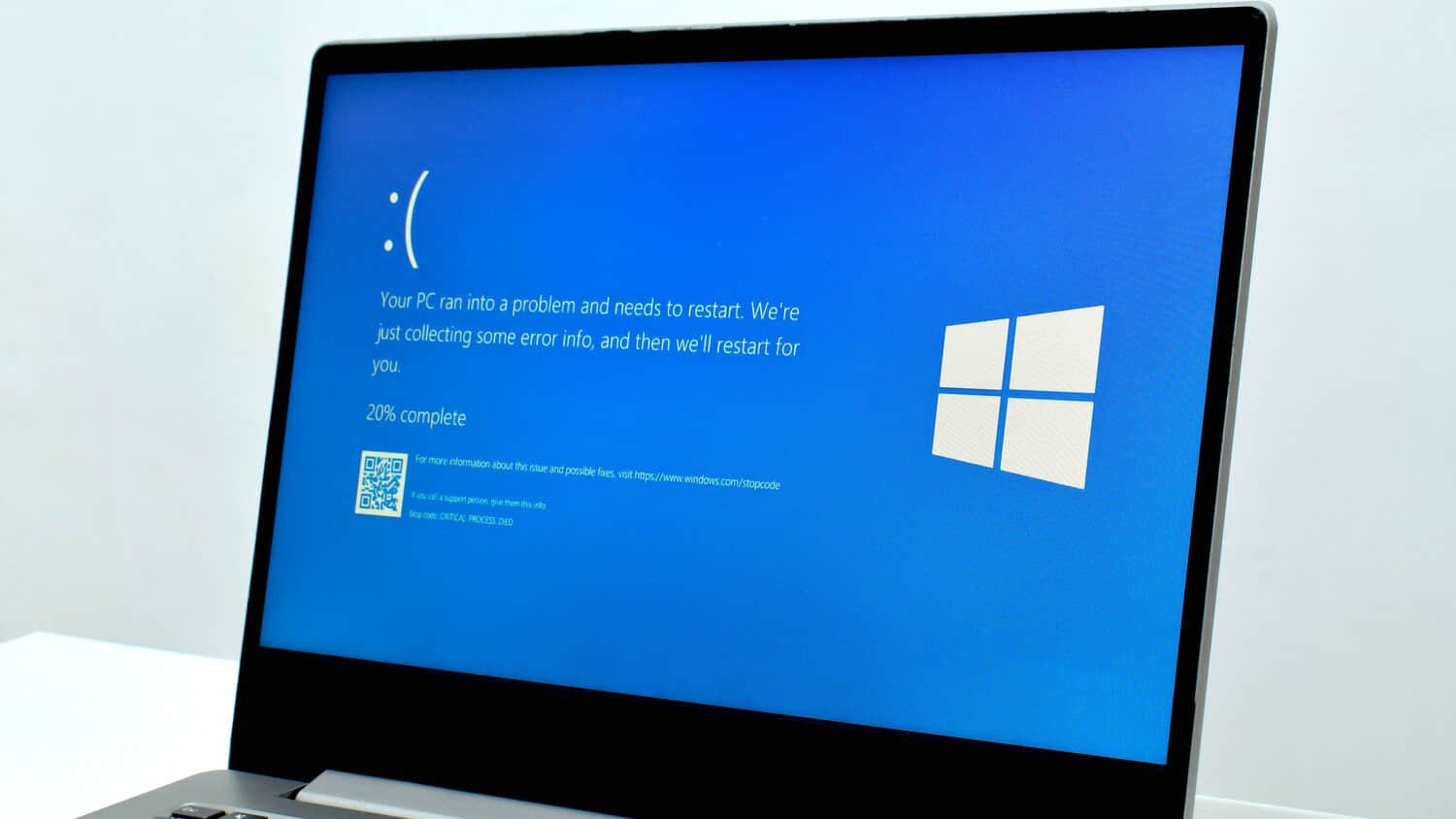
如果你的Windows电脑运行异常且无法再启动,你能做什么?恢复工作并不总是那么容易,尤其是当你手头没有恢复驱动器的时候。但微软希望通过一项名为云端重建的新功能来解决这个问题,该功能最早于2025年11月在Ignite 2025大会上宣布。
全新的云端重建功能目前已在Windows的预览版本中可用,例如Windows 11 Insider实验性预览版Build 26300.8772。微软在“逐步推出的更改和改进”部分中写道:
【恢复】我们正在引入云端重建,这是一项新的恢复选项,它通过执行完整的操作系统重新安装,将Windows 11电脑恢复到干净、可靠的已知良好状态,即使Windows无法启动也能实现。与重置此电脑不同,云端重建会从Windows更新(Windows Update)下载目标Windows映像和设备的驱动程序,因此设备无需USB介质、无需自定义映像、也无需依赖当前安装的操作系统的健康状况,即可恢复正常使用。
云端重建到底新在哪里?
如果你的Windows电脑曾经无法启动并变得明显无法使用,唯一的选择就是耗时地重新安装。为此,你需要一个物理安装介质(例如U盘),或者你可以通过云端安装Windows。对于后者,Windows中已经有一个名为云端下载(Cloud Download)的功能,最初于2020年引入,它允许你通过设置中的“重置此电脑”选项重新安装Windows。云端重建与此类似,但专为恢复而设计——不仅在你想要全新安装Windows时可用,即使在你的电脑无法启动时也可访问。
有可能云端重建会先让Windows尝试使用快速机器恢复(Quick Machine Recovery)修复你的系统,如果失败,则自动跳转到基于云端的重新安装,无需你采取任何进一步操作。
如何立即尝试云端重建
你可以在预览版本中亲自尝试,但在尝试之前要提醒你:云端重建将删除你电脑上的所有现有文件并格式化其存储设备!
首先,直接从Windows恢复环境启动云端重建功能,方法是依次选择“疑难解答”→“恢复和卸载”→“云端重建”。在Windows恢复环境中,通过有线以太网连接或Wi-Fi网络进行连接。检查目标Windows版本、版本号和语言,并在重建开始前确认数据丢失警告。
截至目前,新的云端重建功能面向的是系统管理员,而非家庭用户。微软在此支持页面上更详细地描述了该功能。
顺带一提:如果你使用的是Windows 11家庭版,你将错过Windows 11专业版的许多优势。要了解更多信息,请查看我们对Windows 11家庭版和专业版的对比。如果你想升级,现在PCWorld软件商店有优惠:仅需59美元,原价为99美元。