PC版《PRAGMATA》提供了非常扎实的性能和出色的视觉效果,正如我们的评测和详细性能分析中所概述的那样。不过,对于高级用户来说,仍有几项设置可能需要调整。
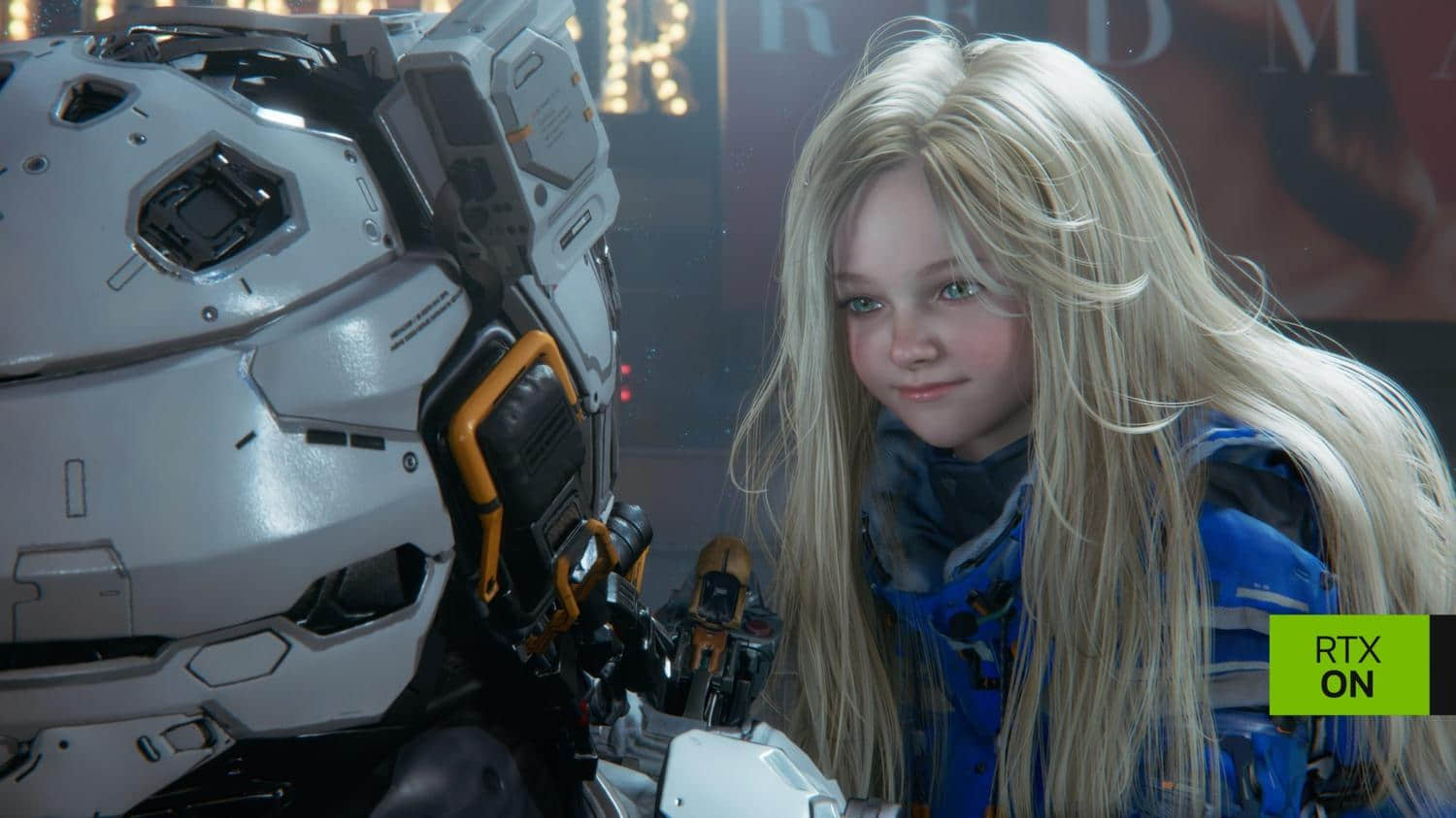
如何在《PRAGMATA》中调整视场角
例如,游戏只提供了三个相机距离选项:近、标准和远。想要进一步调整视场角(FoV)的玩家,必须下载Praydog的REFramework的最新夜间构建版本,该工具可以为《PRAGMATA》这类基于RE引擎的游戏解锁新设置。请按以下步骤操作:
下载文件PRAGMATA.zip。
将文件dinput8.dll复制到游戏的安装文件夹。
启动游戏,使用REFramework叠加界面,在“超宽屏/视场角选项”下启用“超宽屏/FOV/宽高比修复”,然后根据你的偏好调整“超宽屏:覆盖FOV滑块”。默认情况下,可按Insert键切换叠加界面。
优化你在《PRAGMATA》中的HDR体验
如果你在兼容HDR的显示器上运行游戏,模组制作者Musa发布了一个RenoDX模组,旨在改善游戏默认的HDR体验。
据Musa介绍,《PRAGMATA》“HDR - 色彩分级”模组具有修正的色调映射和亮度,因为损坏的查找表被适当的ACES代码所取代,并配有可调节的“中间灰”目标以匹配开发者意图,同时允许峰值亮度超出游戏默认限制。亮度滑块也被移至色调映射之后应用,以保持色彩和对比度的稳定。
该模组还提供了sRGB到2.2伽马的模拟,但默认会降低ACES的最小尼特值,以更好地保留阴影细节。此外,ACES色调映射器现在根据亮度而非每个通道进行处理,从而清理了模糊的阴影并消除了分割错误。
缺失的SDR色调映射器已恢复至HDR模式(作为选项),且峰值无上限,在保留预期曝光和对比度的同时,不限制峰值亮度。
如何安装RenoDX HDR模组:
确保你已安装REFramework构建版本(如果你遵循了上述调整FoV的步骤,则应该已经安装)。
安装具有完整插件支持的ReShade 6.7.3。
将renodx-pragmata.addon64文件复制到你的《PRAGMATA》安装文件夹中,紧挨着游戏的.exe文件。
运行游戏,然后按Home键打开ReShade用户界面。
导航到“插件”选项卡,禁用“通用深度”和“效果运行时同步”,然后重启游戏。
再次启动《PRAGMATA》,打开ReShade用户界面,并导航到新添加的RenoDX选项卡。
现在,你可以完全交互式地控制各种设置,例如色调映射类型、ACES中间灰值、峰值/游戏亮度、用户界面可见性、色彩分级(曝光、对比度、饱和度、光晕等)以及自定义胶片颗粒效果。