Windows在后台执行的任务之一是对电脑中的固态硬盘运行TRIM指令。该指令能保持固态硬盘的最佳状态,并帮助其以最优速度运行。虽然这一过程会自动执行,但您可以修改计划设置让Windows更频繁地执行该操作。以下是您需要了解的相关信息。
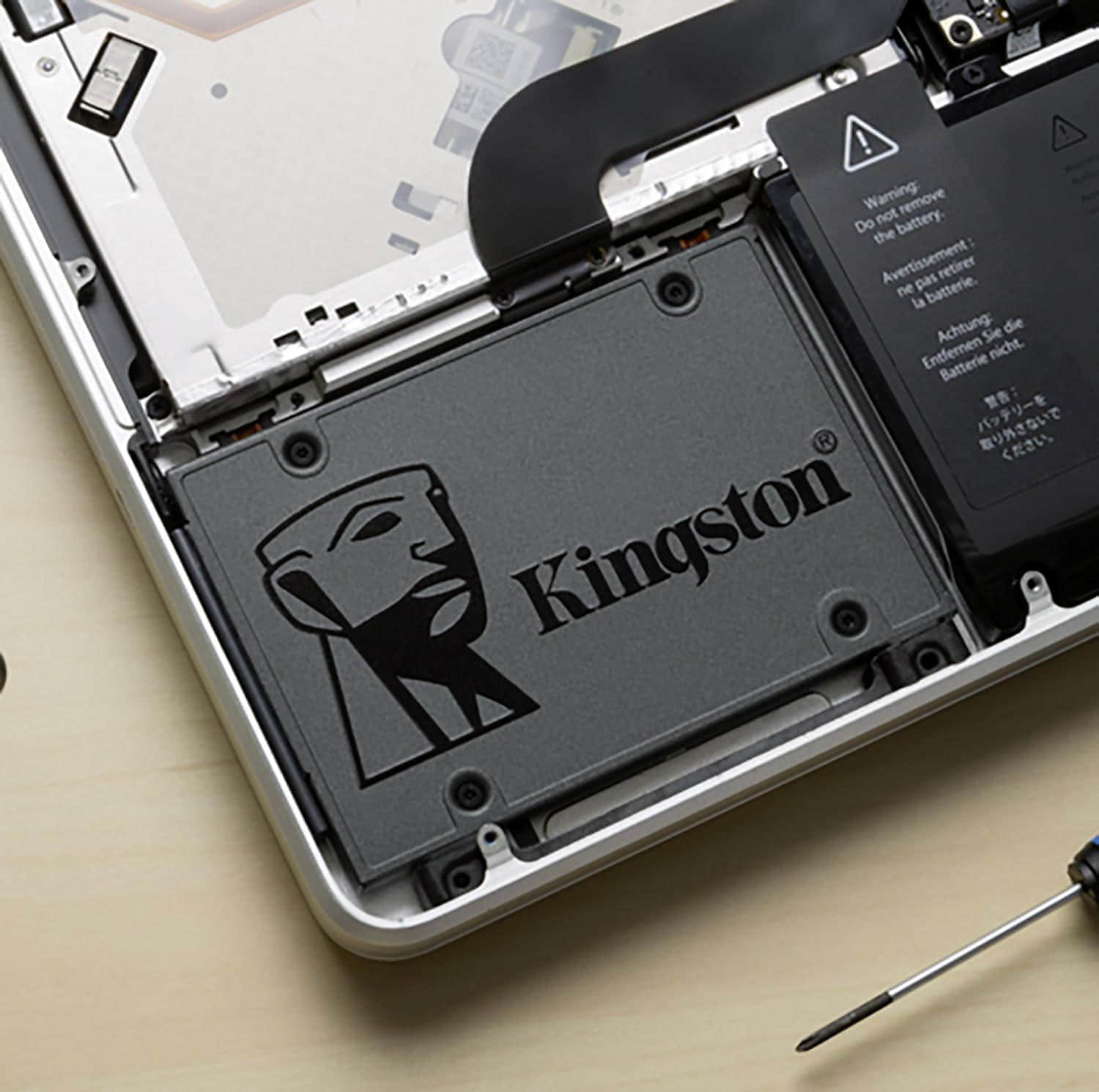
为什么需要为固态硬盘设定优化计划?
固态硬盘与传统机械硬盘存在本质差异——不仅数据存储方式不再依赖旋转盘片,其读写速度也显著提升。因此适用于机械硬盘的碎片整理功能对固态硬盘并不适用。当文件从固态硬盘删除时,需要通过TRIM功能标记这些存储区块以备未来使用。这正是Windows磁盘碎片整理和优化工具的实用之处。系统默认按周执行计划性驱动器优化,但您也可以根据需求将其调整为每日执行。
当Windows对固态硬盘进行优化时,会执行重新修剪区块的操作,告知驱动器哪些区域可被再次写入。这项功能对固态硬盘至关重要,因为未经修剪的存储区块会导致硬盘性能下降。
如何设置固态硬盘的优化计划
在Windows搜索栏输入“Dfrag”并选择“碎片整理和优化驱动器”。
界面将显示固态硬盘列表及其状态信息,包括是否需要优化。您可以选择“优化”立即执行优化,或点击“更改设置”查看优化计划。
现在即可选择希望Windows执行驱动器优化的频率——可选择每日、每周或每月。
设置完成后,Windows将自动处理后续操作。建议您定期返回此界面确认优化计划正常执行,并在适当时机手动启动优化程序。