在iOS 18.1及更高版本中,照片应用提供了两种创建回忆影片的方式:一种是沿用以往iOS版本的传统方法,另一种则是通过设备支持的苹果智能(Apple Intelligence)实现新式创作。
要使用后者,您需要配备支持苹果智能的iPhone机型,包括iPhone 15 Pro、iPhone 15 Pro Max或任意iPhone 16型号。
传统方式创建回忆影片
对于旧款设备用户,我们首先介绍原始创建方法。与智能方式类似,照片应用会自动完成大部分工作。iOS 18和iPadOS 18的创建流程完全一致,均需从选择现有相册开始。
准备工作
若尚未建立相关照片或视频的相册,请先创建新相册。如需添加到现有相册,直接从列表中选取目标相册即可。新建相册时,点击加号创建并命名相册(路径:相簿 > 创建 > 新建相册)。您可以从整个照片库中选择素材,支持同时选取多张照片或视频(点击“选择”按钮批量勾选)。选定后点击省略号按钮,选择“添加到相册”。请注意这些素材仍会保留在原位置,仅建立关联引用。
创建流程
准备好素材相册后,长按该相册即可在下拉菜单中选择“播放回忆影片”。系统将自动生成包含Apple Music曲目的短片,建议完整预览后再决定是否定制。
智能方式创建回忆影片
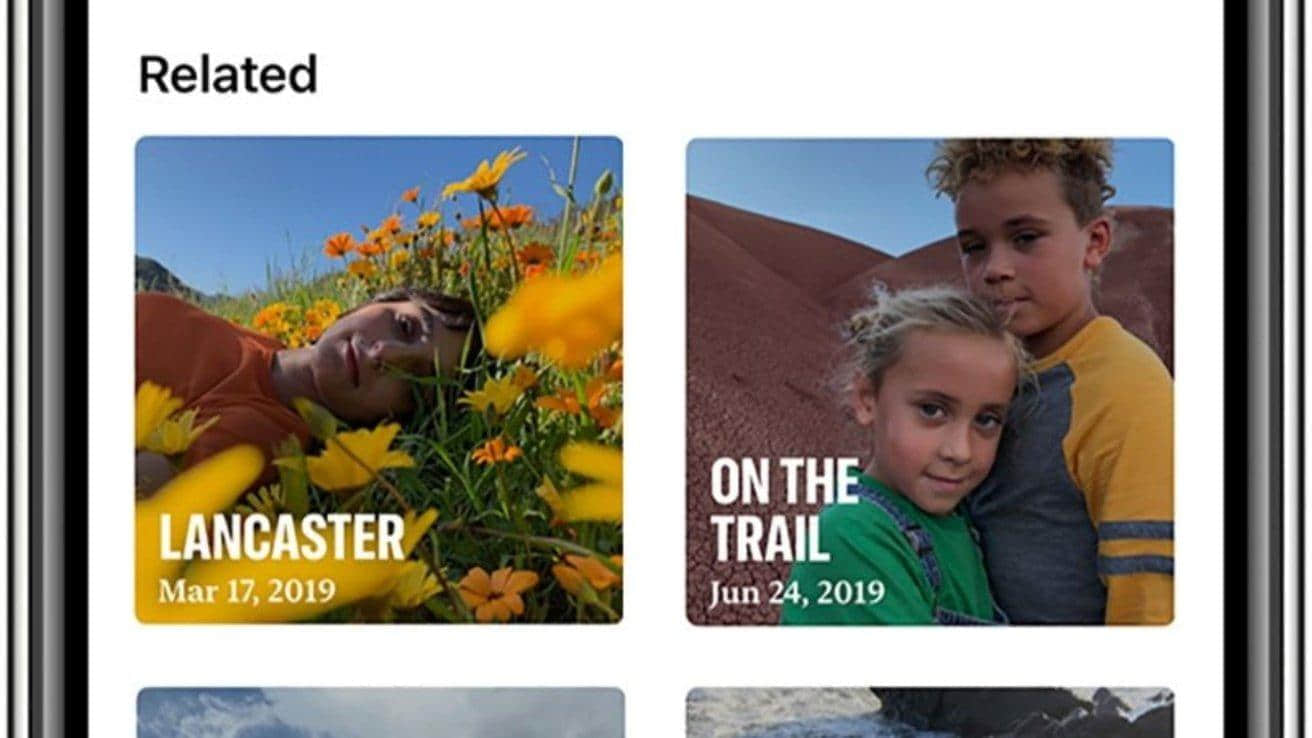
若使用支持苹果智能的设备,可前往照片应用的“回忆”版块(显示“创建”提示卡),在文本框中输入影片主题描述。例如输入“这些年在纽约的亲友聚会”或“日内瓦之旅”,系统会根据地点、人物识别信息、季节特征等智能生成影片。输入描述并回车后,界面将动态显示智能生成过程,底部会浮动显示关键词。影片生成后会自动播放,首帧会呈现智能生成的标题。播放期间可随时暂停,点击底部区域查看素材选用情况。
定制化调整
播放时点击屏幕唤出控制面板,通过左侧“回忆混剪”按钮可调整素材顺序,系统会提供多种编排方案供选择。右侧“音乐”按钮支持替换默认配乐,可从音乐资料库任选曲目。最右侧“滤镜”按钮提供黑白胶片、褪色、暖调等多种视觉风格。
进阶设置
默认标题来源于相册名称,如需修改可点击右上角省略号菜单。在此还可重新排序素材、通过隔空播放投射到其他设备,或设置隐私隐藏。完成编辑后点击左上角返回箭头并确认,成品将永久保存在“为你推荐”标签页,支持反复修改(包括重新选曲)。除非主动删除,这些回忆影片将长期留存。